

Ein WooCommerce-Shop sammelt über die Jahre Ballast: verwaiste Tabellen, halb deinstallierte Plugins, Einstellungen, an die sich niemand mehr erinnert. Irgendwann ist eine frische WordPress-Installation die sauberere Lösung. Der Haken: Produkte, Kunden und Bestellungen bekommen dabei neue IDs, und daran hängt mehr, als man denkt. Dieser Beitrag erklärt, warum sich das nicht verhindern lässt und wie der Umzug trotzdem gelingt.
1. Kopie oder frische Installation?
Die vollständige Kopie mit Duplicator oder All-in-One WP Migration überträgt Datenbank und Dateien 1:1. Alle IDs bleiben erhalten, aber auch alle Altlasten. Der zweite Weg, um den es hier geht: eine leere WordPress-Installation, in die nur Produkte, Kunden, Gutscheine und Bestellungen importiert werden. Der Preis dafür: WordPress vergibt beim Import neue IDs, und zwar für alles. Eine Ausnahme vorweg: Laufen Abonnements über WooCommerce Subscriptions, ist die Kopie der einzige Weg. WooCommerce selbst kennt keinen Export-Import-Pfad für aktive Abonnements; Zahlungstoken und geplante Verlängerungen überleben keine CSV-Datei.
2. Warum IDs nicht mitkommen
Produkte, Seiten, Bilder und Bestellungen liegen in WordPress in derselben Tabelle wp_posts, jeder Eintrag bekommt die nächste freie Nummer. Produkt 4711 heißt nur so, weil vorher 4710 andere Dinge angelegt wurden. Die Bestellnummer, die Ihre Kunden sehen, ist standardmäßig genau diese Post-ID, auch mit HPOS. Kunden in wp_users folgen derselben Logik. Auf der frischen Installation beginnt die Zählung von vorn. Bevor das erste Produkt importiert wird, hat die neue Website schon eigene Seiten und Bilder angelegt. Ob die ID 4711 dort noch frei ist, entscheidet der Zufall. WP All Import formuliert es nüchtern: Man kann per Code versuchen, die alte ID zu behalten; ist sie belegt, gibt es trotzdem eine neue.
IDs sind interne Laufnummern, keine Eigenschaft Ihrer Daten. Wer eine frische Installation will, braucht andere Schlüssel.
3. Die Schlüssel, die den Umzug überleben
- Produkte: die Artikelnummer (SKU)
- Kunden: die E-Mail-Adresse
- Bestellungen: die Bestellnummer, sofern sie von der Post-ID entkoppelt ist
- Gutscheine: der Gutscheincode
Alle ernstzunehmenden Import-Werkzeuge arbeiten mit diesen Schlüsseln. Der eingebaute WooCommerce-Importer merkt sich die alte ID nur als Metafeld _original_id und nutzt sie, um Variationen, Cross-Sells und gruppierte Produkte innerhalb der Datei zuzuordnen. Die Customer/Order/Coupon CSV Import Suite sagt es für Kunden und Bestellungen unmissverständlich: User-IDs werden nicht respektiert, Bestell-IDs lassen sich nicht importieren. Bestellpositionen finden ihr Produkt über die SKU, Bestellungen ihren Kunden über die E-Mail. Ein Plugin, das den Umzug mit IDs komplett löst, gibt es deshalb nicht. Klon-Werkzeuge kopieren alles, CSV-Importer vergeben neue IDs, und Migrationsdienste wie LitExtension retten alte Bestellnummern auch nur über ein Bestellnummern-Plugin auf der Zielseite.
4. Vorbereitung im alten Shop
Der wichtigste Teil des Umzugs passiert vor dem ersten Export. Jedes Produkt und jede Variation bekommt eine SKU. Ohne SKU kann kein Werkzeug eine Bestellposition zuordnen. Fehlt sie, vergeben Sie eine, notfalls nach dem Schema ALT-4711. Bestellnummern entkoppeln. Installieren Sie ein Plugin für fortlaufende Bestellnummern, etwa Sequential Order Numbers von SkyVerge, und exportieren Sie mit Bestellnummer statt Bestell-ID. Alternativ notieren Sie die höchste alte Bestell-ID. Aufräumen. Papierkorb, Entwürfe, Testbestellungen, Kunden ohne Bestellung: Was jetzt gelöscht wird, muss nicht importiert und geprüft werden. ID-Abhängigkeiten notieren. Shortcodes wie [products ids="…"], Page-Builder-Elemente, Menüeinträge mit Produktverweisen, Produkt-Feeds fürs Merchant Center, Warenwirtschaft und Buchhaltung mit gespeicherten Bestell- oder Kunden-IDs, ACF-Beziehungsfelder. Diese Liste ist Ihr Prüfplan für Abschnitt 8.
5. Neue Installation vorbereiten
WordPress und WooCommerce frisch aufsetzen, Steuern, Versandzonen und Zahlungsarten vor dem Import konfigurieren. Bestellnummern-Plugin installieren und die Startnummer oberhalb der höchsten alten Bestellnummer setzen; ohne Plugin erledigt das ein erhöhter Auto-Increment-Wert auf wp_posts. Alle WooCommerce-E-Mails deaktivieren. Sonst verschickt ein Import von 8.000 Bestellungen 8.000 Bestellbestätigungen. Bilder liegen in wp-content/uploads: Verzeichnis kopieren oder beim Produktimport per URL nachladen lassen. Letzteres dauert bei großen Sortimenten Stunden.
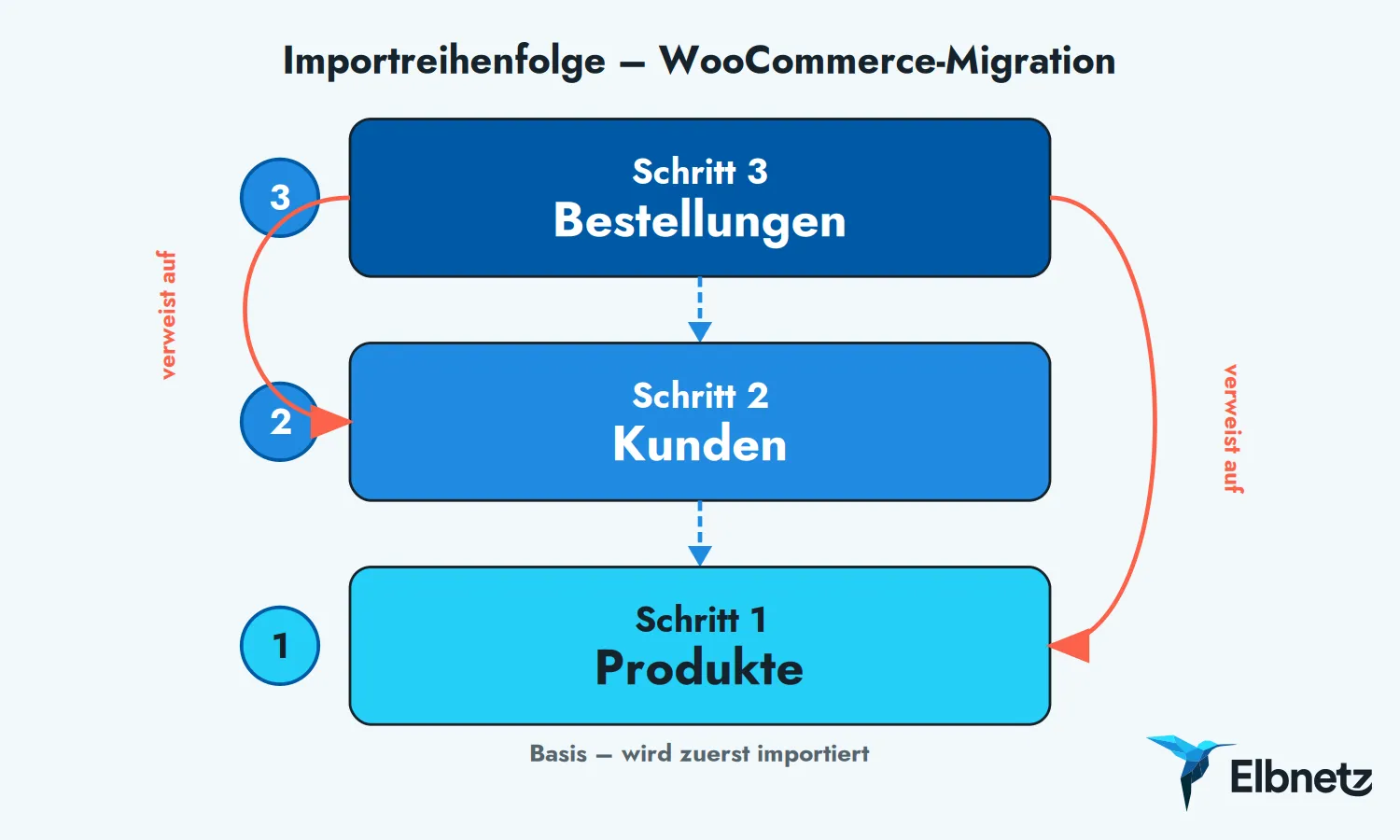
6. Produkte, dann Kunden
Für Produkte reicht meist der eingebaute Importer unter Produkte → Importieren: im alten Shop alle Spalten inklusive ID und SKU exportieren, ohne „Vorhandene Produkte aktualisieren“ importieren. Danach prüfen: Haben variable Produkte ihre Variationen, stimmen Kategorien, sind Cross-Sells verknüpft? Fehlt etwas, fehlte in der Regel eine SKU. Bei eigenen Metafeldern, Add-ons oder Bundles lohnt sich WP All Import. Kunden kommen vor Bestellungen, weil Bestellungen ihren Kunden über die E-Mail-Adresse suchen. Der WordPress-Importer ist dafür ungeeignet; nehmen Sie die SkyVerge-Suite, die Import Export Suite von WebToffee oder WP All Import. Zwei Einstellungen sind wichtig: E-Mail als Abgleichschlüssel und Passwörter als Hash übernehmen (bei SkyVerge „Don’t hash user passwords“). Ihre Kunden melden sich dann ohne Reset-Mail mit dem alten Passwort an. Gastbestellungen brauchen keinen Kundenimport.
7. Gutscheine und Bestellungen
Gutscheine zuerst, weil Bestellungen auf sie verweisen. Dann die Bestellungen, mit fünf Regeln:
- Bestellpositionen über die SKU zuordnen, nicht über die Produkt-ID.
- Die Spalte mit der alten Bestell-ID nicht zuordnen. Die Bestellnummer bleibt als eigene Spalte.
- Zeitzone der Datei muss der der neuen Installation entsprechen, sonst verschieben sich Bestelldaten um Stunden.
- Lagerbestand nicht reduzieren.
- Erst der „Dry Run“ der SkyVerge-Suite, der nichts schreibt und alle Zuordnungsfehler auflistet. Dann der echte Import.
Produktbewertungen überträgt der eingebaute Importer nicht. WebToffee und WP All Import bieten einen Bewertungsimport; prüfen Sie vorher, dass die Zuordnung über die SKU läuft.
8. Testen, Verweise reparieren, umschalten
Gehen Sie den Prüfplan aus Abschnitt 4 durch. Shortcodes mit Produkt-IDs werden umgeschrieben, die Zuordnung alt zu neu liefert _original_id. Feeds werden neu erzeugt, externe Systeme auf SKU umgestellt oder mit einer Zuordnungstabelle versorgt. Testen Sie mit einem echten Kundenkonto: Anmeldung mit altem Passwort, Bestellhistorie, Downloads, Adressen. Eine Testbestellung muss oberhalb der alten Nummern beginnen. Zahlungsarten prüfen Sie am besten in der Sandbox, wie im Beitrag zu PayPal-Testkäufen beschrieben. Am Umschalttag: alten Shop in den Wartungsmodus, Bestellungen und Kundenänderungen seit dem Hauptimport als Delta nachziehen, DNS umstellen, Webhooks der Zahlungsanbieter auf die neue Domain zeigen lassen. Geänderte Produkt-URLs brauchen Weiterleitungen, siehe SEO-Redirects in WordPress.
9. Fazit
Ein WooCommerce-Shop lässt sich auf eine frische Installation umziehen, aber nicht mit seinen IDs. Wer das akzeptiert, plant entlang der Schlüssel SKU, E-Mail-Adresse und Bestellnummer und importiert in der Reihenfolge Produkte, Kunden, Gutscheine, Bestellungen. Der Aufwand steckt in der Vorbereitung, der Import selbst ist Routine. Wer laufende Abonnements hat oder dessen Buchhaltung an Bestell-IDs hängt, fährt mit der vollständigen Kopie besser. Wie ein Relaunch grundsätzlich geplant wird, steht im Beitrag zum WordPress-Relaunch.