

Viele Websites laden beim Aufruf Schriften, Karten oder Videos von fremden Servern, ohne dass der Besucher zugestimmt hat. Betreiber wissen davon oft nichts, besonders wenn die Website von einer früheren Agentur oder in Eigenregie entstanden ist. Mit den Werkzeugen, die in Chrome und Edge bereits eingebaut sind, prüfen Sie das selbst. Dieser Beitrag führt Sie durch die Prüfung und ordnet ein, welche Wege es nach einem Fund gibt.
Worum es geht
Ruft jemand Ihre Website auf, holt sein Browser nicht nur Daten von Ihrem Server. Ist eine Schrift von Google Fonts, eine Google-Karte oder ein YouTube-Video eingebunden, baut der Browser zusätzlich eine Verbindung zu diesen Anbietern auf. Dabei kommt die IP-Adresse des Besuchers beim Anbieter an, und zwar schon beim Aufruf der Seite, bevor jemand irgendetwas angeklickt hat.
Das Landgericht München I hat dazu am 20. Januar 2022 entschieden (Az. 3 O 17493/20). Die dynamische Einbindung von Google Fonts ohne Einwilligung verstoße gegen die DSGVO. Der Kläger bekam 100 Euro Schadensersatz. Das Gericht wies auch darauf hin, dass sich die Schriften ohne Verbindung zu Google-Servern nutzen lassen. Das Urteil betrifft einen einzelnen Fall vor einem Landgericht. Ob es sich auf einen bestimmten Kartendienst oder Videoanbieter übertragen lässt, hängt von der konkreten Einbindung ab. Diese Prüfung ersetzt keine Rechtsberatung, aber sie zeigt Ihnen, worüber Sie mit einem Anwalt oder Ihrer Agentur sprechen müssen.
Was Sie brauchen
Einen Computer mit Chrome oder Microsoft Edge, die Adresse Ihrer Website und eine Liste der Seiten, auf denen Karten oder Videos vorkommen. Meist sind das die Startseite, die Kontaktseite mit Anfahrtskarte und einzelne Seiten mit eingebetteten Videos. Andere Browser haben vergleichbare Werkzeuge, die Bezeichnungen weichen aber ab.
Die Prüfung Schritt für Schritt
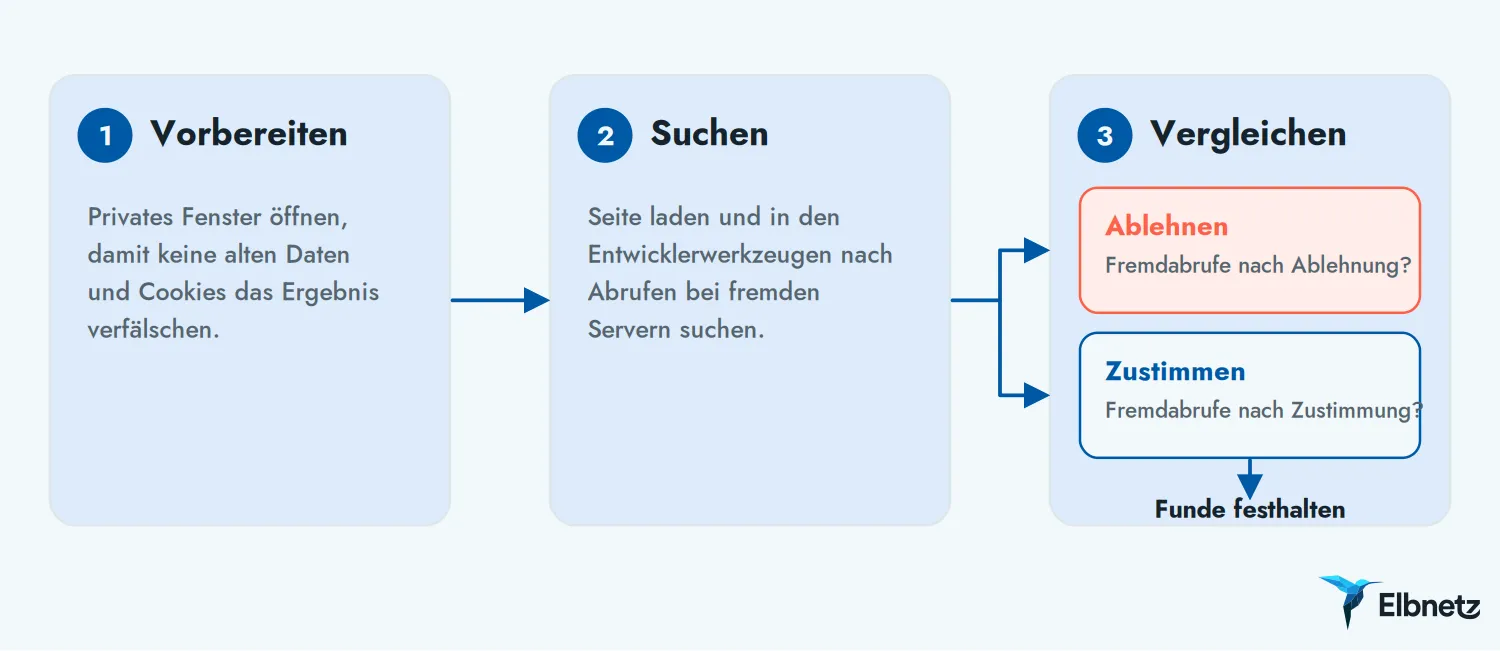
- Sauber starten. Schließen Sie alle privaten Fenster und öffnen Sie dann ein neues (in Chrome „Inkognito“, in Edge „InPrivate“). So greift der Browser nicht auf eine früher gespeicherte Zustimmung zurück. Öffnen Sie mit F12 oder per Rechtsklick und „Untersuchen“ die Entwicklerwerkzeuge und wechseln Sie zum Reiter „Network“ (auf Deutsch „Netzwerk“). Setzen Sie dort den Haken bei „Disable cache“. Ergebnis: eine leere Liste.
- Seite laden, Banner ignorieren. Rufen Sie Ihre Website auf und klicken Sie im Cookie-Banner nichts an. Die Liste füllt sich mit allem, was der Browser geladen hat. Laut Chrome-Dokumentation zeichnen die Werkzeuge nur auf, solange sie geöffnet sind. Laden Sie die Seite daher im Zweifel einmal neu.
- Nur Fremdes anzeigen. Wählen Sie in der Filterleiste „More filters“ und dann „3rd-party requests“. Übrig bleiben die Abrufe von fremden Servern. Darunter können auch Abrufe sein, die nicht automatisch ein Einwilligungsproblem sind, aber trotzdem eingeordnet werden müssen, etwa ein Server Ihres eigenen Hosters.
- Gezielt suchen. Geben Sie die folgenden Begriffe einzeln in das Filterfeld ein. Mehrere Begriffe auf einmal sucht das Feld nicht als „oder“.
- Schriften: „fonts.googleapis“ und „fonts.gstatic“
- Karten: „maps.googleapis“, „google.com/maps“, „openstreetmap“, „osm“, „mapbox“ und „tile“ (für Kartenkacheln). „osm“ und „tile“ treffen manchmal auch Unbeteiligtes. Sehen Sie sich deshalb die Adresse an.
- Videos: „youtube“, „youtube-nocookie“, „ytimg“ und „vimeo“. „googlevideo“ taucht meist erst auf, wenn ein Video abgespielt wird.
Wiederholen Sie die Suche auf jeder Seite aus Ihrer Liste.
- Adresse lesen. Klicken Sie einen Eintrag an. In Chrome und Edge steht die vollständige Adresse rechts im Reiter „Headers“ (je nach Sprache „Kopfzeilen“) bei „Request URL“. Daran sehen Sie, welcher Anbieter angesprochen wird.
- Ablehnen und vergleichen. Klicken Sie im Banner auf „Ablehnen“, laden Sie die Seite neu und suchen Sie erneut. Was jetzt noch von Google, YouTube oder einem Kartendienst kommt, lädt trotz Ablehnung.
- Zustimmen und vergleichen. Schließen Sie alle privaten Fenster, öffnen Sie ein neues, rufen Sie die Seite auf und stimmen Sie zu. Was jetzt zusätzlich erscheint, steuert Ihr Banner tatsächlich. Halten Sie die Funde mit Seite und Adresse fest, ein Bildschirmfoto genügt.
Typische Fehler bei der Prüfung
Am häufigsten wird im normalen Browserfenster geprüft. Dort ist oft eine frühere Zustimmung gespeichert, und dann sieht alles nach erlaubtem Laden aus. Ein zweiter Fehler: nur die Startseite prüfen, obwohl die Karte auf der Kontaktseite sitzt.
Und „youtube-nocookie“ ist trotz des Namens eine Adresse von YouTube. Die Verbindung dorthin entsteht trotzdem. Taucht sie vor der Zustimmung auf, gehört sie zu den Funden.
Was nach einem Fund möglich ist
Es gibt drei Wege, und welcher passt, hängt vom Inhalt ab.
Lokal einbinden. Schriften liegen dann auf Ihrem eigenen Server, und die Verbindung zu Google entfällt. Bei Google Fonts halten wir das für die naheliegende Lösung, weil sich für Besucher nichts ändert und kein Banner nötig ist. Wie das in WordPress geht, steht im Beitrag Google Fonts lokal in WordPress einbinden.
Einwilligung einholen. Bei Karten und Videos lässt sich der Dienst selbst meist nicht auf den eigenen Server holen. Dann zeigt die Seite zunächst einen Platzhalter, und der Inhalt lädt erst nach Zustimmung. Ob das wirklich funktioniert, zeigen die Schritte 6 und 7. Hinweise zur Konfiguration enthält der Beitrag Real Cookie Banner einrichten.
Ersetzen. Eine Anfahrtskarte kann ein Bild mit Adresse und Link zum Routenplaner sein. Ein Video lässt sich verlinken statt einbetten. Wir halten diesen Weg für unterschätzt: Was nicht nachlädt, muss auch nicht abgefragt werden.
Was die Prüfung außerdem zeigt
In der Liste der Fremdabrufe stehen oft weitere Dienste, etwa ein Spamschutz wie Google reCAPTCHA, ein Chatfenster, eine Statistik oder Programmbibliotheken von fremden Servern. Technisch helfen oft dieselben drei Wege. Rechtlich muss aber je Dienst geprüft werden, ob eine Einwilligung nötig ist oder eine andere Grundlage in Betracht kommt, etwa ein Vertrag oder ein berechtigtes Interesse, oder ob ein Ersatz die bessere Lösung ist. Für den Spamschutz zeigt der Beitrag zu Friendly Captcha eine Alternative.
Wichtig ist auch die Zeit. Ein neues Plugin oder ein Theme-Update kann eine Google-Schrift wieder einschleusen, die längst lokal eingebunden war. Ein einmal sauberer Stand hält deshalb nicht von selbst. Für Besucher und Aufsichtsbehörden ist zunächst der Betreiber der Website zuständig. Ob frühere Dienstleister dafür einstehen müssen, ist eine eigene Frage.
Die Regeln bleiben in Bewegung
Die EU-Kommission hat am 11. November 2026 den Digital Fairness Act vorgeschlagen. Der Vorschlag der Kommission enthält in Teil III seines Anhangs I eine Liste sogenannter Dark Patterns. Gemeint sind manipulative Gestaltungen, die unter allen Umständen als unlauter gelten sollen. Der Datenschutz-Blog dr-dsgvo.de ordnet den Vorschlag so ein, dass er auch auf Dark Patterns in Cookie-Bannern zielt. Das ist eine Einordnung, keine Aussage des Vorschlags selbst. Der Text ist ein Vorschlag und geht nun an Parlament und Rat.
Wir lesen daraus keine neue Pflicht für heute. Wir lesen daraus, dass die Gestaltung von Einwilligungen weiter genau beobachtet wird. Je weniger externe Inhalte Ihre Website vorab lädt, desto weniger hängen Sie von Regeln für Banner ab. Wohin die Diskussion über Banner geht, beschreibt der Beitrag Präferenzsignale statt Cookie-Banner.
Fazit
Was Ihre Website im Hintergrund lädt, müssen Sie nicht vermuten. Sie können es selbst sehen. Einige Entscheidungen treffen Sie einmal: Schriften lokal einbinden, die Anfahrtskarte ersetzen oder hinter einen Platzhalter legen. Andere brauchen regelmäßige Aufmerksamkeit, nämlich die Wiederholung der Prüfung nach Updates, neuen Plugins oder Änderungen am Banner.